 Guia do Moneta
Abrir o Moneta
Primeiros passos
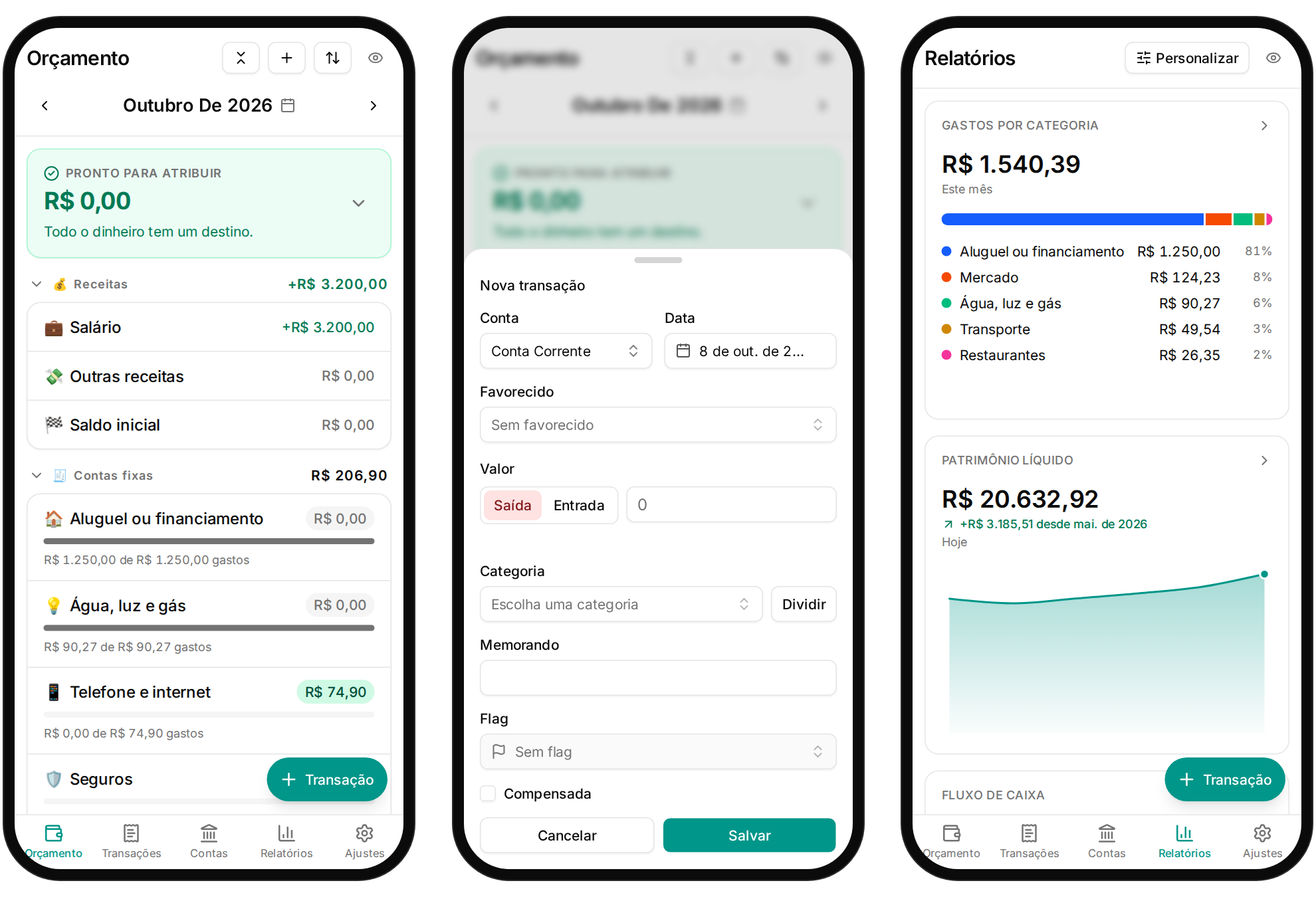
O Moneta é um orçamento base zero por envelopes, no espírito do YNAB e do Actual Budget. Você dá uma função a cada real antes de gastá-lo: a renda cai em Pronto para atribuir, você a distribui entre as categorias, e os gastos consomem essas categorias. Quando uma acaba, você decide de onde vem o dinheiro, em vez de descobrir no fim do mês.

Seus dados ficam neste dispositivo
O Moneta roda inteiro no seu navegador. Não há conta para criar, nem servidor, nem rastreamento. Cada orçamento é um arquivo de banco de dados guardado no armazenamento privado do navegador para o site, e nunca sai do seu dispositivo por conta própria.
Essa é a ideia, mas tem uma consequência: ninguém guarda uma cópia para você. Limpar os dados do site, ou perder o dispositivo, perde o orçamento. Faça backup em Ajustes → Backup a cada duas semanas (o Moneta avisa quando o último backup tem mais de duas semanas), ou ative os backups automáticos no seu Google Drive. Veja Seus dados e backups.
Veja uma demonstração
Na página de boas-vindas, Ver uma demonstração abre um ano de dados de exemplo: contas, um cartão de crédito, agendamentos e relatórios já preenchidos. Nada do que você faz ali é salvo. Quando quiser, Criar meu orçamento na faixa do topo começa o seu.
Instale como app
O Moneta funciona numa aba do navegador, mas instalado ele fica mais protegido e funciona offline.
- Chrome, Edge e Android: use Instalar o Moneta na página de boas-vindas, ou Instalar no menu do navegador.
- iPhone e iPad: toque no botão Compartilhar e depois em Adicionar à Tela de Início.
- Safari no Mac: abra o menu Arquivo e depois Adicionar ao Dock.
- Firefox: abra o menu do navegador e depois Instalar.
Usar no navegador, na página de boas-vindas, pula a instalação: mostra o aviso abaixo antes e depois abre o Moneta.
Numa aba do navegador, o navegador pode apagar os dados do site para liberar espaço, e o Safari pode apagá-los se você passar uma semana sem abrir o Moneta. Se ficar no navegador, faça backup com frequência.
As atualizações são baixadas sozinhas. Quando uma versão nova fica pronta, o Moneta oferece recarregar; você também pode procurar uma em Ajustes → Sobre → Atualizações.
Crie seu primeiro orçamento
Na primeira vez que você abre o Moneta, alguns passos montam o seu orçamento:
- Boas-vindas: como o Moneta funciona.
- Um ponto de atenção: os backups ficam por sua conta. Aqui, Já tem um backup? restaura um
arquivo
.moneta(ou um.sqliteantigo) para trazer seus orçamentos de volta e pular o resto. - Seu orçamento: o nome, a moeda e o formato de números e datas.
- Suas categorias: escolha numa lista inicial organizada em grupos, adicione as suas, ou comece sem nenhuma. O grupo Receitas é sempre criado.
- Sua primeira conta: geralmente a conta corrente e o saldo atual dela. Dá para pular e adicionar contas depois.
- Tudo pronto: o orçamento abre, com um tour rápido pelo básico: o Pronto para atribuir, as categorias, como lançar uma transação, os meses e as contas. Depois ele mostra onde ficam os agendamentos, os relatórios e os backups, e abre cada uma dessas telas. Pular encerra o tour, e ele não volta sozinho; Ajustes → Sobre → Fazer o tour mostra de novo.
Um orçamento que você adiciona depois, em Ajustes → Arquivos de orçamento → Novo orçamento, pede só os passos 3 a 5.
Depois:
- Olhe o Pronto para atribuir: o dinheiro nas suas contas que ainda não tem função.
- Atribua esse dinheiro às categorias até o Pronto para atribuir chegar a zero.
- Registre o que gasta e recebe conforme acontece, ou importe os extratos do banco.
- Marque com um marcador o que você quer acompanhar, como os jantares que o trabalho reembolsa ou os gastos de uma viagem, e encontre de novo pelos filtros e relatórios.
Como o orçamento funciona explica cada número da tela do orçamento. Nunca usou orçamento por envelopes? O glossário explica as palavras, e Situações do dia a dia mostra como registrar estornos, contas anuais, dívida de cartão e mais.
Uma aba por vez
Um orçamento só pode estar aberto em uma aba ou janela por vez. Se o Moneta já estiver aberto em outro lugar, a nova aba avisa e oferece Usar o Moneta aqui, que pede para a outra aba sair. Se a outra aba estiver congelada em segundo plano, feche-a, ou use Abrir aqui mesmo assim: o que a outra aba ainda não tinha salvo se perde.
Onde fica cada coisa
No celular, a barra de baixo tem Orçamento, Transações, Contas, Relatórios e Ajustes, e o botão flutuante adiciona uma transação. Favorecidos e agendamentos ficam dentro de Transações: um botão Favorecidos e a aba Agendadas. Numa tela maior, a barra lateral à esquerda lista todos, inclusive Favorecidos e Agendamentos, com suas contas e saldos logo abaixo. Arraste a borda dela para alargá-la ou estreitá-la, ou recolha-a para mostrar só os ícones.
O olho no canto superior direito das páginas com valores oculta todos eles, em todas as telas, até você tocar nele de novo: útil em público ou ao compartilhar a tela. Este aparelho lembra a escolha.